Guía 2026: Optimizar Windows 11 para Gaming y eliminar procesos innecesarios (Debloat)
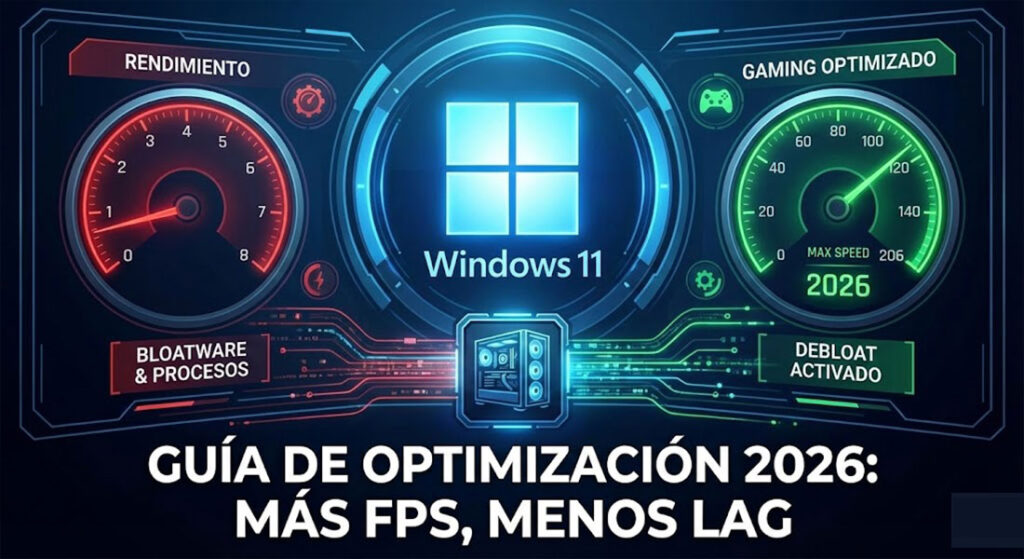
Windows 11 es un sistema operativo visualmente atractivo, pero viene de fábrica cargado con un gran problema para los gamers: el Bloatware. Microsoft incluye decenas de aplicaciones, servicios de telemetría y procesos en segundo plano que consumen tu Memoria RAM y CPU, robándote esos valiosos FPS que necesitas para ganar en Valorant, Fortnite o Call of Duty.
No necesitas comprar una tarjeta gráfica nueva para mejorar tu rendimiento. A menudo, el cuello de botella es el software. En esta guía técnica avanzada, aprenderás a realizar un "Debloat" (Limpieza profunda) seguro y a configurar tu sistema para priorizar el rendimiento de juego sobre la estética.
Fase 1: ¿Qué es el "Debloat" y cómo hacerlo seguro?
El término "Debloat" se refiere a eliminar el software basura preinstalado. Windows 11 ejecuta servicios como "Experiencias de usuarios conectados", Cortana y Widgets que un gamer nunca usa.
Método Manual (Sin programas externos)
Para no arriesgar la estabilidad de tu sistema, desactivaremos lo innecesario desde la configuración nativa:
-
Ve a Configuración > Aplicaciones > Aplicaciones instaladas.
-
Busca y desinstala todo lo que no uses: Microsoft News, Solitario, Mapas, Cotizaciones, Cortana, Feedback Hub.
-
Desactivar Aplicaciones en Segundo Plano:
-
Ve a Configuración > Cuentas > Opciones de inicio de sesión.
-
Desactiva "Guardar automáticamente mis aplicaciones reiniciables".
-
Abre el Administrador de Tareas (Ctrl + Shift + Esc), ve a la pestaña "Inicio" y deshabilita todo lo que no sea esencial (Steam, Discord, Drivers).
-
Fase 2: El "Modo de Juego" y la Aceleración por Hardware
Windows 11 tiene un "interruptor" secreto que le dice a la CPU que ignore otras tareas y se enfoque en el juego.
-
Activar Game Mode:
-
Presiona la tecla
Windowsy escribe "Modo de Juego". -
Asegúrate de que el interruptor esté en ACTIVADO.
-
-
Programación de GPU acelerada por hardware:
-
Ve a Configuración > Sistema > Pantalla > Gráficos.
-
Haz clic en "Cambiar la configuración de gráficos predeterminada".
-
Activa la opción: "Programación de GPU acelerada por hardware".
-
Nota técnica: Esto reduce la latencia y mejora el rendimiento al permitir que la tarjeta gráfica administre su propia memoria (VRAM) sin pedirle permiso al procesador. Requiere reiniciar la PC.
-
Fase 3: Optimización del Plan de Energía (Alto Rendimiento)
Por defecto, Windows viene en modo "Equilibrado" para ahorrar luz. Un gamer no quiere ahorrar luz, quiere potencia.
-
Abre el Panel de Control (el clásico).
-
Ve a Hardware y sonido > Opciones de energía.
-
Despliega la flecha de "Mostrar planes adicionales".
-
Selecciona "Alto Rendimiento".
-
Nivel Pro: Si tienes conocimientos avanzados, puedes desbloquear el plan "Máximo Rendimiento" usando el comando de PowerShell:
powercfg -duplicatescheme e9a42b02-d5df-448d-aa00-03f14749eb61.
-
Fase 4: Desactivar la "Integridad de Memoria" (Ganancia de FPS)
Esta es una función de seguridad de virtualización que consume muchos recursos. Si solo usas tu PC para jugar, desactivarla puede darte un aumento del 5% al 10% en FPS.
-
Escribe en el buscador: "Aislamiento del núcleo".
-
Busca la opción "Integridad de memoria".
-
Cámbiala a DESACTIVADO.
-
Reinicia tu equipo.
Advertencia: Esto reduce ligeramente la seguridad contra malware avanzado, pero libera recursos del CPU para el gaming.
Mantenimiento Mensual
Optimizar Windows no es cosa de una sola vez. Con cada actualización (Windows Update), Microsoft suele reactivar algunos servicios inútiles. Te recomendamos revisar tu lista de aplicaciones de inicio y tus drivers de video (NVIDIA/AMD) al menos una vez al mes.
Con estos ajustes, habrás transformado tu sistema operativo en una plataforma ligera, rápida y enfocada 100% en darte la ventaja competitiva.
¿Notaste la diferencia en el Input Lag? ¡Déjanos tus comentarios!
Deja una respuesta